
Testler için Bir Mail Sunucusu Yazmak
2 hafta önce
Bu yazımızda Asp.net Ajax'ta kullanımımıza sunulan işlevsel ve görsel zenginliklerden bir tanesi olan Tab Kontrol üzerinde duracağız. Bu kontrol tek bir sayfayı organize bir şekilde kullanmamıza olanak sağlar.
VisualStudio içinde projemizi AJAXEnabledWebApplication olarak başlatıyoruz. ScriptManager sekmesi altına AjaxControlToolkit içinden bir tane TabContainer sürüklüyoruz bu kontrol TabPanellerimizi kendi bünyesinde toplayacaktır. Daha sonra sırasıyla istediğimiz kadar TabPanel kontrolünü TabContainer sekmesi içine sürüklüyoruz.TabPanel etiketi altına '< ' parantezimizi açtığımız zaman karşımıza iki seçenek çıkar ' <ContentTemplate> ', ' <HeaderTemplate> '. Content Template sekme içeriğini oluşturmamıza olanak sağlayacak etikettir. Header Template ise adından da anlaşılacağı gibi sekme başlığını yapılandırmamızı sağlar.
Default.aspx sayfamız içierisinde aşağıdaki gibi bir düzenleme yaparak
| <cc1:TabContainer ID="TabContainer1" runat="server"> <cc1:TabPanel ID="TabPanel1" runat="server" > <ContentTemplate> 1. Sayfa - Sekme 1 </ContentTemplate> </cc1:TabPanel> <cc1:TabPanel ID="TabPanel2" runat="server" > <ContentTemplate> 2. Sayfa - Sekme 2<br /> 2. Sayfa - Sekme 2<br /> </ContentTemplate> <2/cc1:TabPanel> <cc1:TabPanel ID="TabPanel3" runat="server"> <ContentTemplate> 3. Sayfa - Sekme 3<br /> 3. Sayfa - Sekme 3<br /> 3. Sayfa - Sekme 3<br /> </ContentTemplate> </cc1:TabPanel> </cc1:TabContainer> |

| <cc1:TabPanel ID="TabPanel1" runat="server" HeaderText="1. Sekme"> </cc1:TabPanel> |
| <cc1:TabPanel ID="TabPanel1" runat="server" HeaderText="1. Sekme"> <HeaderTemplate> Özel Başlık </HeaderTemplate> </cc1:TabPanel> |
| <cc1:TabContainer ID="TabContainer1" runat="server"> <cc1:TabPanel ID="TabPanel1" runat="server" HeaderText="1. Sekme"> <ContentTemplate> 1. Sayfa - Sekme 1 </ContentTemplate> </cc1:TabPanel> <cc1:TabPanel ID="TabPanel2" runat="server" HeaderText="2. Sekme"> <ContentTemplate> 2. Sayfa - Sekme 2<br /> 2. Sayfa - Sekme 2<br /> </ContentTemplate> <2/cc1:TabPanel> <cc1:TabPanel ID="TabPanel3" runat="server" HeaderText="3. Sekme"> <ContentTemplate> 3. Sayfa - Sekme 3<br /> 3. Sayfa - Sekme 3<br /> 3. Sayfa - Sekme 3<br /> </ContentTemplate> </cc1:TabPanel> </cc1:TabContainer> |
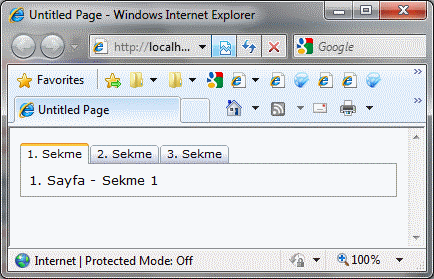
| dsds <cc1:TabContainer ID="TabContainer1" runat="server"> <cc1:TabPanel ID="TabPanel1" runat="server" HeaderText="1. Sekme"> <HeaderTemplate> Özel Başlık </HeaderTemplate> <ContentTemplate> 1. Sayfa - Sekme 1 </ContentTemplate> </cc1:TabPanel> <cc1:TabPanel ID="TabPanel2" runat="server" HeaderText="2. Sekme"> <ContentTemplate> 2. Sayfa - Sekme 2<br /> 2. Sayfa - Sekme 2<br /> </ContentTemplate> <2/cc1:TabPanel> <cc1:TabPanel ID="TabPanel3" runat="server" HeaderText="3. Sekme"> <ContentTemplate> 3. Sayfa - Sekme 3<br /> 3. Sayfa - Sekme 3<br /> 3. Sayfa - Sekme 3<br /> </ContentTemplate> </cc1:TabPanel> </cc1:TabContainer> |


| <div> Adı : <asp:Label ID="lblAdi" runat="server" Text=" E. Yeşim"> </asp:Label><br /> <br /> Soyadı : <asp:Label ID="lblSoyadi" runat="server" Text="Yağcı"> </asp:Label><br /> <br /> <asp:Button ID="btnPop" runat="server" Text="Bilgileri Güncelleyin" /> </div> |
| <script type="text/javascript"> function openPopUp() { var popUrl = 'PopUp.aspx?fn=' + document.getElementById('<%= lblAdi.ClientID %>').innerHTML + '&ln=' + document.getElementById('<%= lblSoyadi.ClientID %>').innerHTML; var name = 'popUp'; var appearence = 'dependent=yes,menubar=no,resizable=no,' + 'status=no,toolbar=no,titlebar=no,' + 'left=5,top=280,width=230px,height=140px'; var openWindow = window.open(popUrl, name, appearence); openWindow.focus(); } </script> |
| protected void Page_Load(object sender, EventArgs e) { string updateValuesScript = @"function updateValues(popupValues) { document.getElementById('lblFirstName').innerHTML=popupValues[0]; document.getElementById('lblLastName').innerHTML=popupValues[1]; }"; this.ClientScript.RegisterStartupScript(Page.GetType(), "UpdateValues", updateValuesScript.ToString(), true); btnPop.Attributes.Add("onclick", "openPopUp('PopUp.aspx')"); } protected void btnPop_Click(object sender, EventArgs e) { } |
| <div> First Name : <asp:TextBox ID="txtPopAdi" runat="server" Width="113px"> </asp:TextBox><br /> <br /> Last Name:<asp:TextBox ID="txtPopSoyAdi" runat="server" Width="109px"> </asp:TextBox><br /> <br /> <asp:Button ID="Button1" runat="server" OnClick="Button1_Click" Text="Button" /> </div> |
| protected void Page_Load(object sender, EventArgs e) { string updateParentScript = @"function updateParentWindow() { var adi=document.getElementById('txtPopAdi').value; var soyadi=document.getElementById('txtPopSoyadi').value; var arrayValues= new Array(adi,soyadi); window.opener.updateValues(arrayValues); window.close(); }"; this.ClientScript.RegisterStartupScript(this.GetType(), "UpdateParentWindow", updateParentScript, true); if (!IsPostBack) { txtPopFName.Text = Request["fn"]; txtPopLName.Text = Request["ln"]; } Button1.Attributes.Add("onclick", "updateParentWindow()"); } protected void Button1_Click(object sender, EventArgs e) { } |
csv uzantılı bir dosyayı Excel Dosyası olarak açtığımızda, veriler karşımıza tek satır halinde yazılmış ve virgülle birbirinden ayrılmış, düz yazı olarak görüntülenir. Böyle olduğunda da verileri tablo şeklinde kullanmak imkansız olur.

O yüzden dosyayı açarken şu yolu izlersek bu görünüşle karşı karşıya kalmayız. Boş Excel sayfası açalım.

Data > FromText Seçtikten sonra Dönüştürmek istediğimiz csv uzantılı dosyayı gösterelim ve import seçelim.
Karşımıza üç adımlık bir dönüştürme sihirbazı çıkacak 1. Adımda düzenlemeyi kaçıncı satırdan başlayarak yapmamız istendiği soruluyor. 2. Adımda verileri neye göre sınırlayabileceğimiz soruluyor. Comma (virgül) seçtiğimiz zaman
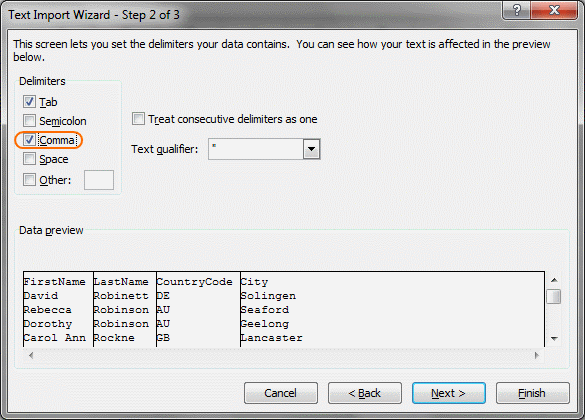
Aşağıdaki ekrana ulaşabiliriz.

Umarım sizin için yaralı bir ipucu olmuştur..
Bu yazıda, Textbox içine doldurulması istenen veriyi veritabanından getirerek otomatik tamamlamayı bir örnek üzerinden anlamaya çalışacağız.
Textbox üzerinde otomatik tamamlama birçok yerde karşımıza çıkar. Bunun ASP.NET AJAX içinde herhangi bir TextBox Kontrolüne AutoCompleteExtender ekleyerek yapılabileceğinide biliriz. Kullanıcı Textbox içine yazmaya başladığında bir popup panel hareketli olarak kullanıcıya ilişkili sözcükleri getirir. Kullanıcı bu panelden istediği sözcüğü seçebilir. Şimdi WebService yardımı ile veri tabanından verileri nasıl getireceğiz ona balkalım.
Başlangıç olarak VisualStudio açarak, AJAXEnabledWebApplication olacak şekilde projemizi başlatıyoruz. Default.aspx sayfası içine bir tane TextBox birtane de AutoCompleteExtender sürüklüyoruz. Projeye bir tane WebService.asmx ekliyoruz. Yapacağımız ilk şey WebService.asmx.cs içine;
| using System.Web.Script.Services; [ScriptService] |
| private string cnstr = ConfigurationManager.ConnectionStrings["SehirConnectionString"].ConnectionString; private string sql = string.Empty; [WebMethod] public string[] SehileriGetir(string onText) { string sql = "Select * From Sehir Where Sehir_Adi like @onText"; SqlDataAdapter da = new SqlDataAdapter(sql, cnstr); da.SelectCommand.Parameters.Add("@onTexst", SqlDbType.VarChar, 50).Value = onText + "%"; DataTable dt = new DataTable(); da.Fill(dt); string[] items = new string[dt.Rows.Count]; int i = 0; foreach (DataRow dr in dt.Rows) { items.SetValue(dr["Sehir_Adi"].ToString(),i); i++; } return items; } |
| <cc1:AutoCompleteExtender ID="AutoCompleteExtender1" runat="server" MinimumPrefixLength="1" ServiceMethod="SehirleriGetir" ServicePath="WebService.asmx" TargetControlID="TextBox1"> </cc1:AutoCompleteExtender> |
Asp.Net'te Web uygulaması geliştirirken GridView tablosu içindeki veriyi Excel Tablosuna dönüştürme zorunluluğu çok sık karşılaştığımız bir ihtiyaçtır. Bu makalemizde ışık tutacağımız senaryoları şöyle sıralayabiliriz.
- GridView içindeki verinin tamamını Excele dönüştürme.
- GridView içindeki verinin göründüğü sayfayı Excele dönüştürmek
- GridView içinden seçilen rasgele satırı Excele Dönüştürmek
- GridView üzerindeki resim kolonunu Excel Tabloya dönüştürmek
- GridView içindeki sayı ve tarih sütünlarını Excel'e özel format tanımlayarak dönüşüm yapmak
Bu amaçla MS Management Studio içinde bir tablo oluşturarak başlayalım.
| CREATE TABLE [dbo].[Personel]( [PersonelId] [int] IDENTITY(1,1) NOT NULL, [Adi] [nvarchar](50) NULL, [Yasi] [nvarchar](50) NULL, [Eposta] [nvarchar](50) NULL, [Sayi] [nvarchar](50) NULL, [Bugun] [datetime] NULL, [ImageURL] [nvarchar](250) NULL ) ON [PRIMARY] |
Daha sonraki adımda Visual Studio içinde AJAX Enabled WebApplication açarak ihtiyacımız olan bileşenleri oluşturmaya başlıyoruz. Yapmayı istediğimiz şey database üzerindeki verileri bir sayfada tablo halinde göstererek kullanıcının istediği satırları, tüm tabloyu yada seçili sayfayı Excel Tablosuna dönüştürmek. Bunun için bizim en başta bir Update Panel'e ihtiyacımız var. Çünkü seçim yapılacak bir sayfamız var ve her seçimde sayfamızın yenilenmesini istemeyiz. Default.aspx sayfası içine sürüklediğimiz UpdatePanel içine GridView yerleştirdikten sonra, sütünları aşağıdaki gibi düzenliyoruz. Burda iki tane TemplateField, beş tanede BoundField ekeleyerek DataField'larını düzenliyoruz.

Düzenlemeleri yaptıktan sonra üç tane buton sürükleyerek UpdatePanel'in tetikleyicisine bu butonları verebiliriz. Düzenlemeler yapıldıktan sonra Default.aspx sayfası içinde kodlar aşağıdaki gibi görülecektir.
| <asp:UpdatePanel ID="UpdatePanel1" runat="server"> <ContentTemplate> <table width="100%"> <tr> <td> <asp:GridView ID="GridView1" runat="server" Width="100%" OnPageIndexChanging="GridView1_PageIndexChanging" PageSize="10" AllowPaging="True" AutoGenerateColumns="False" OnRowDataBound="GridView1_RowDataBound" DataKeyNames="PersonelId"> <Columns> <asp:TemplateField HeaderText="Select"> <ItemTemplate> <asp:CheckBox ID="chkSecim" runat="server"} /> </ItemTemplate> </asp:TemplateField> <asp:BoundField DataField="Adi" HeaderText="Adı" /> <asp:BoundField DataField="Yasi" HeaderText="Yaşı" /> <asp:BoundField DataField="Eposta" HeaderText="Eposta" /> <asp:BoundField DataField="Sayi" HeaderText="Sayı" /> <asp:BoundField DataField="Bugun" HeaderText="Bugün" /> <asp:TemplateField HeaderText="Sevdiği"> <ItemTemplate> <asp:Image ID="Image1" runat="server" ImageUrl='<%# Bind("ImageURL") %>'></asp:Image> </ItemTemplate> </asp:TemplateField> </Columns> </asp:GridView> </td> </tr> <tr> <td> <table width="100%"> <tr> <td width="25%"> <asp:Button ID="TumTabloyuDonustur" OnClick="TumTabloyuDonustur_Click" runat="server" Text="Tüm Satırları Dönüştür" /> </td> <td width="25%"> <asp:Button ID="SeciliSatirlariDonustur" OnClick="SeciliSatirlariDonustur_Click" runat="server" Text="Seçili Satırları Dönüştür"/> </td> <td width="25%"> <asp:Button ID="SayfayiDonustur" OnClick="SayfayiDonustur_Click" runat="server" Text="Mevcut Sayfayı Dönüştür"/> </td> </tr> </table> </td> </tr> </table> </ContentTemplate> <Triggers> <asp:PostBackTrigger ControlID="TumTabloyuDonustur" /> <asp:PostBackTrigger ControlID="SeciliSatirlariDonustur" /> <asp:PostBackTrigger ControlID="SayfayiDonustur" /> </Triggers> </asp:UpdatePanel> |
1. Personel Tablosunu GridView içine doldurmak
Bu işlem sırasında kullanılan ConnectionString cümlesini metot dışında tanımlamak daha sağlıklı olduğu için aşağıdaki şekilde kullanıyoruz.
| private string cnstr = ConfigurationManager.ConnectionStrings["PersonelConnectionString"].ConnectionString; private string sql=string.Empty; |
| private void GridDoldur() { string sql = "Select PersonelId, Adi, Yasi, Eposta, Sayi, Bugun, ImgUrl From Personel"; SqlDataAdapter da = new SqlDataAdapter(sql, "PersonelConnectionString"); DataTable dt = new DataTable(); da.Fill(dt); GridView1.DataSource = dt; GridView1.DataBind(); } |
Yukarıda private bir metotla sql bağlantısını kurup veri tabanındaki tablomuzu bir DataTable üzerine alarak, GridView içine bağlıyoruz. Sayfa açıklırken yüklenmesini sağlıyoruz.
| protected void Page_Load(object sender, EventArgs e) { if (!IsPostBack) { GridDoldur(); } } |
2. PageIndexChanging olayında sayfanın görüntülenmesi
Seçilen satırlardaki verileri göstermek için ayrı bir GridView oluşturmadan ortak kullanımla sayfalama yoluna gitmek için aşağıdaki düzenlemeyi yapmamız gerekiyor. Biz GridView özelliklerinden AllowPaging özelliğini "true" yaptığımızda bu aslında bu kullanımı sağlayabiliyoruz. Ama burda dikkat etmemiz gereken şey bu gösterimin sadece seçilen satırlar için olması gerektiği.
| protected void GridView1_PageIndexChanging(object sender, GridViewPageEventArgs e) { SecilenListeyiGetir(); GridView1.PageIndex = e.NewPageIndex; BindGrid(); } |
Bu yüzden seçilen satırları geçici bir ArrayList değişkeninde tutarak ViewState içinde muhafaza edilmesini sağlayacağız. Kullanıcı diğer sayfaları gezerken seçilen değerler saklı kalacak.
3. Seçilen satırlardaki değerlerin korunması
Bu işlemi yapabilmek için bir tane ArrayList değişkenine ihtiyaç duyarız. Bunun için System.IO alanını projemize referans etmeliyiz.
| using System.IO; ArrayList arrlist = new ArrayList(); |
Daha sonraki adımda SecilenListeyiGetir metodunu oluşturacağız. Bu metot içinde yaptığımızı kısaca açıklamak gerekirse; ViewState içinde bir ArrayList değişkeni tanımlıyoruz, daha sonra bir foreach döngüsü ile GridView satırları içinde dönerek find kontrolü ile tespit ettiğimiz chkSecim olarak adlandırdığımız CheckBox kontrolünün seçili olanlarını değişken üzerine atıyoruz.
| private void SecilenListeyiGetir() { if (this.ViewState["ArrList"] != null) { arrlist = (ArrayList)this.ViewState["ArrList"]; } foreach (GridViewRow gvr in GridView1.Rows) { CheckBox chkSecim = (CheckBox)gvr.FindControl("chkSecim"); if (chkSecim.Checked) { if (!arrlist.Contains(GridView1.DataKeys[gvr.RowIndex].Value.ToString())) arrlist.Add(GridView1.DataKeys[gvr.RowIndex].Value.ToString()); } else { if (arrlist.Contains(GridView1.DataKeys[gvr.RowIndex].Value.ToString())) arrlist.Remove(GridView1.DataKeys[gvr.RowIndex].Value.ToString()); } } if (arrlist.Count > 0) { this.ViewState["ArrList"] = arrlist; } } |
GridView'un RowDataBound Olayı
Seçilmiş CheckBox'ları seçili tutmak için GridView kontrolün RowDataBound olayında ArrayList'in seçili herhangi bir değer içerip içermediğini kontrol ediyoruz. Eğer öyle bir değer içeriyorsa CheckBox'un Checked özelliğini "true" olarak set ediyoruz;
| protected void GridView1_RowDataBound(object sender, GridViewRowEventArgs e) { if (e.Row.RowType == DataControlRowType.DataRow) { if (arrlist.Contains(GridView1.DataKeys[e.Row.RowIndex].Value.ToString())) { CheckBox chkSelect = (CheckBox)e.Row.FindControl("chkSelect"); chkSelect.Checked = true; } } } |
Şimdi internet tarayıcısında sayfa çalıştırıldığında GridView içine tablo verilerinin dolduğunu görebiliriz ve sayfalar arasında gezinebiliriz. Seçilen herhangi bir sayfadaki herhangi bir seçim kutusu, başka sayfalar görüntülenirken bizim için saklı tutulacaktır.
GridView'u Excel'e Aktarım
Şimdi makalemizin ana amacına geldik. GridView içindeki verileri Excel sayfası olarak görüntülemek. Bunu başarmak için GridView sınıfından bir nesne oluşturmamız gerekir. Bu nesnenin sütunları, veri tabanından getirerek GridView kontrolü içinde gösterdiğimiz tablo sütunları ile aynı olmalı. GridView sınıfının, RenderControl metodu yardımıyla, verileri bir html olarak yazdıracağız. Daha sonra FileStream kullanarak, bir Excel dosyası oluşturup, içerisini oluşturduğumuz html ile dolduracağız. Bu arada Tarih ve sayı kolonları için format düzenlemesi yapacağız. Şimdi bunları adım adım yapalım:
1: GridView Instance oluşturup DataTable'a bağlayalım
| private void GridExceleDonsun(DataTable dtData) { StringWriter strWriter = new StringWriter(); HtmlTextWriter htmlWriter = new HtmlTextWriter(strWriter); BoundField PerId = new BoundField(); BoundField PerAdi = new BoundField(); BoundField PerYasi = new BoundField(); BoundField PerEposta = new BoundField(); BoundField KesirliSayi = new BoundField(); BoundField BugunTarihi = new BoundField(); ImageField ImgField = new ImageField(); PerAdi.HeaderText = " Personel Id"; PerAdi.HeaderText = "Adı"; PerYasi.HeaderText = "Yaşı"; PerEposta.HeaderText = "Eposta"; KesirliSayi.HeaderText = "Kesirli Sayı"; BugunTarihi.HeaderText = "Bugün"; ImgField.HeaderText = "Sevdiği"; ImgField.ItemStyle.Height = Unit.Pixel(100); ImgField.ItemStyle.Width = Unit.Pixel(150); PerId.DataField = "PersonelId"; PerAdi.DataField = "Adi"; PerYasi.DataField = "Yasi"; PerEposta.DataField = "Eposta"; KesirliSayi.DataField = "Sayi"; BugunTarihi.DataField = "Bugun"; ImgField.DataImageUrlField = "ImgURL"; ImgField.DataImageUrlFormatString = "http://localhost/Makaleler/ExportingData/{0}"; GridView g = new GridView(); g.AutoGenerateColumns = false; g.RowDataBound += new GridViewRowEventHandler(g_RowDataBound); g.Columns.Insert(0, PerId); g.Columns.Insert(1, PerAdi); g.Columns.Insert(2, PerYasi); g.Columns.Insert(3, PerEposta); g.Columns.Insert(4, KesirliSayi); g.Columns.Insert(5, BugunTarihi); g.Columns.Insert(6, ImgField); g.DataSource = dtData; g.DataBind(); } |
| protected void g_RowDataBound(object sender, GridViewRowEventArgs e) { if (e.Row.RowType == DataControlRowType.DataRow) { e.Row.Cells[4].Attributes.Add("class", "text"); e.Row.Cells[5].Attributes.Add("class", "tarihformat"); } } |
| StringWriter strwriter = new StringWriter(); HtmlTextWriter htmlwriter = new HtmlTextWriter(strwriter); g.RenderControl(htmlwriter); string htmlmarkup = strwriter.ToString(); |
| FileStream fs = new FileStream(Server.MapPath("Dosya1.xls"), FileMode.Create); try { Byte[] bContent = System.Text.Encoding.GetEncoding("utf-8").GetBytes(htmlmarkup); fs.Write(bContent, 0, bContent.Length); } catch (Exception ex) { Response.Write(ex.Message); } finally { fs.Close(); fs.Dispose(); } |
| string style = @"<style> .text { mso-number-format:0\.00; } "; style += ".tarihformat {mso-number-format:\"Short Date\"}"; style += " </script>"; Response.Write(style); |
| Response.AppendHeader("content-disposition", "attachment;filename=File1.xls"); Response.WriteFile("File1.xls"); Response.End(); |
| private ArrayList arrlist = new ArrayList(); protected void Page_Load(object sender, EventArgs e) { if (!IsPostBack) { GridDoldur(); } } private string cnstr = ConfigurationManager.ConnectionStrings["PersonelConnectionString"].ConnectionString; private string sql; private void GridDoldur() { string sql = "Select PersonelId, Adi, Yasi, Eposta, Sayi, Bugun, ImageURL From Personel"; SqlDataAdapter da = new SqlDataAdapter(sql, cnstr); DataTable dt = new DataTable(); da.Fill(dt); GridView1.DataSource = dt; GridView1.DataBind(); } protected void GridView1_PageIndexChanging(object sender, GridViewPageEventArgs e) { SecilenListeyiGetir(); GridView1.PageIndex = e.NewPageIndex; GridDoldur(); } private void GridExceleDonussun(DataTable dtData) { StringWriter strWriter = new StringWriter(); HtmlTextWriter htmlWriter = new HtmlTextWriter(strWriter); BoundField PerId = new BoundField(); BoundField PerAdi = new BoundField(); BoundField PerYasi = new BoundField(); BoundField PerEposta = new BoundField(); BoundField KesirliSayi = new BoundField(); BoundField BugunTarihi = new BoundField(); ImageField ImgField = new ImageField(); PerAdi.HeaderText = " Personel Id"; PerAdi.HeaderText = "Adı"; PerYasi.HeaderText = "Yaşı"; PerEposta.HeaderText = "Eposta"; KesirliSayi.HeaderText = "Kesirli Sayı"; BugunTarihi.HeaderText = "Bugün"; ImgField.HeaderText = "Sevdiği"; ImgField.ItemStyle.Height = Unit.Pixel(100); ImgField.ItemStyle.Width = Unit.Pixel(150); PerId.DataField = "PersonelId"; PerAdi.DataField = "Adi"; PerYasi.DataField = "Yasi"; PerEposta.DataField = "Eposta"; KesirliSayi.DataField = "Sayi"; BugunTarihi.DataField = "Bugun"; ImgField.DataImageUrlField = "ImgUrl"; //AdresDüzenlenecek ImgField.DataImageUrlFormatString = "http://localhost/Makaleler/ExportingData/{0}"; GridView g = new GridView(); g.AutoGenerateColumns = false; g.RowDataBound += new GridViewRowEventHandler(g_RowDataBound); g.Columns.Insert(0, PerId); g.Columns.Insert(1, PerAdi); g.Columns.Insert(2, PerYasi); g.Columns.Insert(3, PerEposta); g.Columns.Insert(4, KesirliSayi); g.Columns.Insert(5, BugunTarihi); g.Columns.Insert(6, ImgField); g.DataSource = dtData; g.DataBind(); g.RenderControl(htmlWriter); string htmlmarkup = strWriter.ToString(); FileStream fs = new FileStream(Server.MapPath("Dosya1.xls"), FileMode.Create); try { Byte[] bContent = System.Text.Encoding.GetEncoding("utf-8").GetBytes(htmlmarkup); fs.Write(bContent, 0, bContent.Length); } catch (Exception ex) { Response.Write(ex.Message); } finally { fs.Close(); fs.Dispose(); } string style = @"<style> .text { mso-number-format:0\.00; } "; style += ".tarihformat {mso-number-format:\"Short Date\"}"; style += " </script>"; Response.Write(style); Response.AppendHeader("content-disposition", "attachment;filename=Dosya1.xls"); Response.WriteFile("Dosya1.xls"); Response.End(); } protected void g_RowDataBound(object sender, GridViewRowEventArgs e) { if (e.Row.RowType == DataControlRowType.DataRow) { e.Row.Cells[4].Attributes.Add("class", "text"); e.Row.Cells[5].Attributes.Add("class", "tarihformat"); } } private void SecilenListeyiGetir() { if (this.ViewState["ArrList"] !=null) { arrlist = (ArrayList)this.ViewState["ArrList"]; } foreach (GridViewRow grv in GridView1.Rows) { CheckBox chkSecim = (CheckBox)grv.FindControl("chkSecim"); if (chkSecim.Checked) { if(!arrlist.Contains(GridView1.DataKeys[grv.RowIndex].Value.ToString())) arrlist.Add(GridView1.DataKeys[grv.RowIndex].Value.ToString()); } else { if(arrlist.Contains(GridView1.DataKeys[grv.RowIndex].Value.ToString())) arrlist.Remove(GridView1.DataKeys[grv.RowIndex].Value.ToString()); } } if (arrlist.Count>0) { this.ViewState["Arrlist"] = arrlist; } } protected void GridView1_RowDataBound(object sender, GridViewRowEventArgs e) { if (e.Row.RowType == DataControlRowType.DataRow) { if (arrlist.Contains(GridView1.DataKeys[e.Row.RowIndex].Value.ToString())) { CheckBox chkSecim = (CheckBox)e.Row.FindControl("chkSecim"); chkSecim.Checked = true; } } } protected void TumTabloyuDonustur_Click(object sender, EventArgs e) { DataTable dt = new DataTable(); string sql = "Select PersonelId, Adi, Yasi, Eposta, Sayi, Bugun, ImageURL From Personel"; SqlDataAdapter da = new SqlDataAdapter(sql, cnstr); da.Fill(dt); GridExceleDonussun(dt); } protected void SeciliSatirlariDonustur_Click(object sender, EventArgs e) { SecilenListeyiGetir(); if (this.ViewState["ArrList"] != null) { arrlist = (ArrayList)this.ViewState["ArrList"]; } DataTable dt = new DataTable(); string sql = "Select PersonelId, Adi, Yasi, Eposta, Sayi, Bugun, ImageURL From Personel"; SqlDataAdapter da = new SqlDataAdapter(sql, cnstr); da.Fill(dt); DataView dv = dt.DefaultView; DataTable dtTemp = dv.ToTable().Clone(); for (int i = 0; i < arrlist.Count; i++) { dv.RowFilter = "PersonelId=" + arrlist[i].ToString(); dtTemp.ImportRow(dv.ToTable().Rows[0]); } GridExceleDonussun(dtTemp); } protected void SayfayiDonustur_Click(object sender, EventArgs e) { DataTable dt = new DataTable(); string sql = "Select PersonelId, Adi, Yasi, Eposta, Sayi, Bugun, ImageURL From Personel"; da.Fill(dt); DataView dv = dt.DefaultView; DataTable dtTemp = dv.ToTable().Clone(); foreach (GridViewRow grv in GridView1.Rows) { dv.RowFilter = "PersoneId" + GridView1.DataKeys[grv.RowIndex].Value.ToString(); dtTemp.ImportRow(dv.ToTable().Rows[0]); } GridExceleDonussun(dtTemp); } |
Microsoft Web Platform Installer 2.0 (Web PI), Internet Information Services (IIS), SQL Server Express, .NET Framework ve Visual Web Developer dahil Microsoft Web Platform un tüm bileşenlerini ücretsiz indirmemizi sağlayan çok yararlı bir araçtır. Denemenizi tavsiye ederim. Aşağıdaki linkten indirebilirsiniz..
Microsoft Web Platform Installer 2.0
Sermin Yağcı
Asp.Net Ajax Kontrollerinden Toggle Button nasıl ve ne amaçla kullanıldığını anlamaya çalışacağız. Türkçe karşılığı iki konumlu düğme olan bu kontrol adından da anlaşılacağı gibi iki farklı görsel öğeyi üzerinde barındırır. Alışık olduğumuz kontrollerden RadioButton ve CheckBoxtan farklı olarak üzerinde resim taşır. Checkbox kontrolü yardımı ile herhangi bir işlem için onay alımı ya da bir grid üzerinde görüntülenmekte olan bilgilerin bir kısmının silinip silinmeyeceği bilgisini arka tarafta list kolleksiyonuna eklerken ana işlem olarak kullanılabilmekte. Ancak son kullanıcılara kutu içerisinde bir seçilmiş okey işareti yerine dikkat çeken bir görsel öğe sunmak her zaman sayfamıza zenginlik katar.
Bunu basit bir örnekle anlatmak gerekirse; VisualStudio içinde projemizi AJAXEnabledWebApplication olarak başlatalım. projeye yeni bir resim klasörü ekleyelim. Bu klasör içine slayt içinde kullanacağımız resimleri koyalım. Default.aspx sayfasındaki script manager altına bir tane update panel, iki tane check box, bir tane button, bir tane image, iki tane de toggle button sürükleyelim.
Sırasıyla CheckBoxların checked özelliğini "false" widht ve hight özelliklerinide seçtiğimiz resimlerin boyutuna getirelim. ToggleButton özelliklerinden TargetControlID, ImageWidth, ImageHeight, UncheckedImageUrl, ChekedImageUrl özelliklerini düzenliyoruz.
| <asp:CheckBox ID="CheckBox1" Checked="false" Width="200px" Height="150" runat="server" /> |
Button1 üzerine iki kez tıkaldıktan sonra Default.aspx.cs içine
| protected void Button1_Click(object sender, EventArgs e) |
kontrolünü yazıyoruz.Proğramı çalıştırdığımızda sonuç..

Hiç seçim yapmadan tıkladığımızda..

Üst resmi seçip tıkladığımızda..

Alt resmi seçip tıklandığımızda..

İkisi de seçildiğinde..
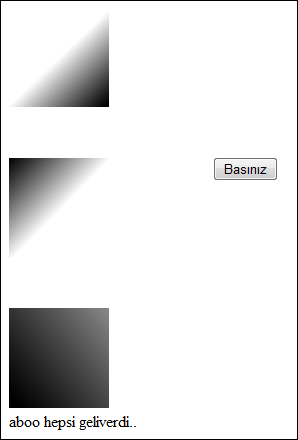
Umarım yararlı olabilmişimdir.
Sermin Yağcı

