
Spring Boot ile Basit Bir DDD Projesi
5 gün önce
Asp.Net'te Web uygulaması geliştirirken GridView tablosu içindeki veriyi Excel Tablosuna dönüştürme zorunluluğu çok sık karşılaştığımız bir ihtiyaçtır. Bu makalemizde ışık tutacağımız senaryoları şöyle sıralayabiliriz.
- GridView içindeki verinin tamamını Excele dönüştürme.
- GridView içindeki verinin göründüğü sayfayı Excele dönüştürmek
- GridView içinden seçilen rasgele satırı Excele Dönüştürmek
- GridView üzerindeki resim kolonunu Excel Tabloya dönüştürmek
- GridView içindeki sayı ve tarih sütünlarını Excel'e özel format tanımlayarak dönüşüm yapmak
Bu amaçla MS Management Studio içinde bir tablo oluşturarak başlayalım.
| CREATE TABLE [dbo].[Personel]( [PersonelId] [int] IDENTITY(1,1) NOT NULL, [Adi] [nvarchar](50) NULL, [Yasi] [nvarchar](50) NULL, [Eposta] [nvarchar](50) NULL, [Sayi] [nvarchar](50) NULL, [Bugun] [datetime] NULL, [ImageURL] [nvarchar](250) NULL ) ON [PRIMARY] |
Daha sonraki adımda Visual Studio içinde AJAX Enabled WebApplication açarak ihtiyacımız olan bileşenleri oluşturmaya başlıyoruz. Yapmayı istediğimiz şey database üzerindeki verileri bir sayfada tablo halinde göstererek kullanıcının istediği satırları, tüm tabloyu yada seçili sayfayı Excel Tablosuna dönüştürmek. Bunun için bizim en başta bir Update Panel'e ihtiyacımız var. Çünkü seçim yapılacak bir sayfamız var ve her seçimde sayfamızın yenilenmesini istemeyiz. Default.aspx sayfası içine sürüklediğimiz UpdatePanel içine GridView yerleştirdikten sonra, sütünları aşağıdaki gibi düzenliyoruz. Burda iki tane TemplateField, beş tanede BoundField ekeleyerek DataField'larını düzenliyoruz.

Düzenlemeleri yaptıktan sonra üç tane buton sürükleyerek UpdatePanel'in tetikleyicisine bu butonları verebiliriz. Düzenlemeler yapıldıktan sonra Default.aspx sayfası içinde kodlar aşağıdaki gibi görülecektir.
| <asp:UpdatePanel ID="UpdatePanel1" runat="server"> <ContentTemplate> <table width="100%"> <tr> <td> <asp:GridView ID="GridView1" runat="server" Width="100%" OnPageIndexChanging="GridView1_PageIndexChanging" PageSize="10" AllowPaging="True" AutoGenerateColumns="False" OnRowDataBound="GridView1_RowDataBound" DataKeyNames="PersonelId"> <Columns> <asp:TemplateField HeaderText="Select"> <ItemTemplate> <asp:CheckBox ID="chkSecim" runat="server"} /> </ItemTemplate> </asp:TemplateField> <asp:BoundField DataField="Adi" HeaderText="Adı" /> <asp:BoundField DataField="Yasi" HeaderText="Yaşı" /> <asp:BoundField DataField="Eposta" HeaderText="Eposta" /> <asp:BoundField DataField="Sayi" HeaderText="Sayı" /> <asp:BoundField DataField="Bugun" HeaderText="Bugün" /> <asp:TemplateField HeaderText="Sevdiği"> <ItemTemplate> <asp:Image ID="Image1" runat="server" ImageUrl='<%# Bind("ImageURL") %>'></asp:Image> </ItemTemplate> </asp:TemplateField> </Columns> </asp:GridView> </td> </tr> <tr> <td> <table width="100%"> <tr> <td width="25%"> <asp:Button ID="TumTabloyuDonustur" OnClick="TumTabloyuDonustur_Click" runat="server" Text="Tüm Satırları Dönüştür" /> </td> <td width="25%"> <asp:Button ID="SeciliSatirlariDonustur" OnClick="SeciliSatirlariDonustur_Click" runat="server" Text="Seçili Satırları Dönüştür"/> </td> <td width="25%"> <asp:Button ID="SayfayiDonustur" OnClick="SayfayiDonustur_Click" runat="server" Text="Mevcut Sayfayı Dönüştür"/> </td> </tr> </table> </td> </tr> </table> </ContentTemplate> <Triggers> <asp:PostBackTrigger ControlID="TumTabloyuDonustur" /> <asp:PostBackTrigger ControlID="SeciliSatirlariDonustur" /> <asp:PostBackTrigger ControlID="SayfayiDonustur" /> </Triggers> </asp:UpdatePanel> |
1. Personel Tablosunu GridView içine doldurmak
Bu işlem sırasında kullanılan ConnectionString cümlesini metot dışında tanımlamak daha sağlıklı olduğu için aşağıdaki şekilde kullanıyoruz.
| private string cnstr = ConfigurationManager.ConnectionStrings["PersonelConnectionString"].ConnectionString; private string sql=string.Empty; |
| private void GridDoldur() { string sql = "Select PersonelId, Adi, Yasi, Eposta, Sayi, Bugun, ImgUrl From Personel"; SqlDataAdapter da = new SqlDataAdapter(sql, "PersonelConnectionString"); DataTable dt = new DataTable(); da.Fill(dt); GridView1.DataSource = dt; GridView1.DataBind(); } |
Yukarıda private bir metotla sql bağlantısını kurup veri tabanındaki tablomuzu bir DataTable üzerine alarak, GridView içine bağlıyoruz. Sayfa açıklırken yüklenmesini sağlıyoruz.
| protected void Page_Load(object sender, EventArgs e) { if (!IsPostBack) { GridDoldur(); } } |
2. PageIndexChanging olayında sayfanın görüntülenmesi
Seçilen satırlardaki verileri göstermek için ayrı bir GridView oluşturmadan ortak kullanımla sayfalama yoluna gitmek için aşağıdaki düzenlemeyi yapmamız gerekiyor. Biz GridView özelliklerinden AllowPaging özelliğini "true" yaptığımızda bu aslında bu kullanımı sağlayabiliyoruz. Ama burda dikkat etmemiz gereken şey bu gösterimin sadece seçilen satırlar için olması gerektiği.
| protected void GridView1_PageIndexChanging(object sender, GridViewPageEventArgs e) { SecilenListeyiGetir(); GridView1.PageIndex = e.NewPageIndex; BindGrid(); } |
Bu yüzden seçilen satırları geçici bir ArrayList değişkeninde tutarak ViewState içinde muhafaza edilmesini sağlayacağız. Kullanıcı diğer sayfaları gezerken seçilen değerler saklı kalacak.
3. Seçilen satırlardaki değerlerin korunması
Bu işlemi yapabilmek için bir tane ArrayList değişkenine ihtiyaç duyarız. Bunun için System.IO alanını projemize referans etmeliyiz.
| using System.IO; ArrayList arrlist = new ArrayList(); |
Daha sonraki adımda SecilenListeyiGetir metodunu oluşturacağız. Bu metot içinde yaptığımızı kısaca açıklamak gerekirse; ViewState içinde bir ArrayList değişkeni tanımlıyoruz, daha sonra bir foreach döngüsü ile GridView satırları içinde dönerek find kontrolü ile tespit ettiğimiz chkSecim olarak adlandırdığımız CheckBox kontrolünün seçili olanlarını değişken üzerine atıyoruz.
| private void SecilenListeyiGetir() { if (this.ViewState["ArrList"] != null) { arrlist = (ArrayList)this.ViewState["ArrList"]; } foreach (GridViewRow gvr in GridView1.Rows) { CheckBox chkSecim = (CheckBox)gvr.FindControl("chkSecim"); if (chkSecim.Checked) { if (!arrlist.Contains(GridView1.DataKeys[gvr.RowIndex].Value.ToString())) arrlist.Add(GridView1.DataKeys[gvr.RowIndex].Value.ToString()); } else { if (arrlist.Contains(GridView1.DataKeys[gvr.RowIndex].Value.ToString())) arrlist.Remove(GridView1.DataKeys[gvr.RowIndex].Value.ToString()); } } if (arrlist.Count > 0) { this.ViewState["ArrList"] = arrlist; } } |
GridView'un RowDataBound Olayı
Seçilmiş CheckBox'ları seçili tutmak için GridView kontrolün RowDataBound olayında ArrayList'in seçili herhangi bir değer içerip içermediğini kontrol ediyoruz. Eğer öyle bir değer içeriyorsa CheckBox'un Checked özelliğini "true" olarak set ediyoruz;
| protected void GridView1_RowDataBound(object sender, GridViewRowEventArgs e) { if (e.Row.RowType == DataControlRowType.DataRow) { if (arrlist.Contains(GridView1.DataKeys[e.Row.RowIndex].Value.ToString())) { CheckBox chkSelect = (CheckBox)e.Row.FindControl("chkSelect"); chkSelect.Checked = true; } } } |
Şimdi internet tarayıcısında sayfa çalıştırıldığında GridView içine tablo verilerinin dolduğunu görebiliriz ve sayfalar arasında gezinebiliriz. Seçilen herhangi bir sayfadaki herhangi bir seçim kutusu, başka sayfalar görüntülenirken bizim için saklı tutulacaktır.
GridView'u Excel'e Aktarım
Şimdi makalemizin ana amacına geldik. GridView içindeki verileri Excel sayfası olarak görüntülemek. Bunu başarmak için GridView sınıfından bir nesne oluşturmamız gerekir. Bu nesnenin sütunları, veri tabanından getirerek GridView kontrolü içinde gösterdiğimiz tablo sütunları ile aynı olmalı. GridView sınıfının, RenderControl metodu yardımıyla, verileri bir html olarak yazdıracağız. Daha sonra FileStream kullanarak, bir Excel dosyası oluşturup, içerisini oluşturduğumuz html ile dolduracağız. Bu arada Tarih ve sayı kolonları için format düzenlemesi yapacağız. Şimdi bunları adım adım yapalım:
1: GridView Instance oluşturup DataTable'a bağlayalım
| private void GridExceleDonsun(DataTable dtData) { StringWriter strWriter = new StringWriter(); HtmlTextWriter htmlWriter = new HtmlTextWriter(strWriter); BoundField PerId = new BoundField(); BoundField PerAdi = new BoundField(); BoundField PerYasi = new BoundField(); BoundField PerEposta = new BoundField(); BoundField KesirliSayi = new BoundField(); BoundField BugunTarihi = new BoundField(); ImageField ImgField = new ImageField(); PerAdi.HeaderText = " Personel Id"; PerAdi.HeaderText = "Adı"; PerYasi.HeaderText = "Yaşı"; PerEposta.HeaderText = "Eposta"; KesirliSayi.HeaderText = "Kesirli Sayı"; BugunTarihi.HeaderText = "Bugün"; ImgField.HeaderText = "Sevdiği"; ImgField.ItemStyle.Height = Unit.Pixel(100); ImgField.ItemStyle.Width = Unit.Pixel(150); PerId.DataField = "PersonelId"; PerAdi.DataField = "Adi"; PerYasi.DataField = "Yasi"; PerEposta.DataField = "Eposta"; KesirliSayi.DataField = "Sayi"; BugunTarihi.DataField = "Bugun"; ImgField.DataImageUrlField = "ImgURL"; ImgField.DataImageUrlFormatString = "http://localhost/Makaleler/ExportingData/{0}"; GridView g = new GridView(); g.AutoGenerateColumns = false; g.RowDataBound += new GridViewRowEventHandler(g_RowDataBound); g.Columns.Insert(0, PerId); g.Columns.Insert(1, PerAdi); g.Columns.Insert(2, PerYasi); g.Columns.Insert(3, PerEposta); g.Columns.Insert(4, KesirliSayi); g.Columns.Insert(5, BugunTarihi); g.Columns.Insert(6, ImgField); g.DataSource = dtData; g.DataBind(); } |
| protected void g_RowDataBound(object sender, GridViewRowEventArgs e) { if (e.Row.RowType == DataControlRowType.DataRow) { e.Row.Cells[4].Attributes.Add("class", "text"); e.Row.Cells[5].Attributes.Add("class", "tarihformat"); } } |
| StringWriter strwriter = new StringWriter(); HtmlTextWriter htmlwriter = new HtmlTextWriter(strwriter); g.RenderControl(htmlwriter); string htmlmarkup = strwriter.ToString(); |
| FileStream fs = new FileStream(Server.MapPath("Dosya1.xls"), FileMode.Create); try { Byte[] bContent = System.Text.Encoding.GetEncoding("utf-8").GetBytes(htmlmarkup); fs.Write(bContent, 0, bContent.Length); } catch (Exception ex) { Response.Write(ex.Message); } finally { fs.Close(); fs.Dispose(); } |
| string style = @"<style> .text { mso-number-format:0\.00; } "; style += ".tarihformat {mso-number-format:\"Short Date\"}"; style += " </script>"; Response.Write(style); |
| Response.AppendHeader("content-disposition", "attachment;filename=File1.xls"); Response.WriteFile("File1.xls"); Response.End(); |
| private ArrayList arrlist = new ArrayList(); protected void Page_Load(object sender, EventArgs e) { if (!IsPostBack) { GridDoldur(); } } private string cnstr = ConfigurationManager.ConnectionStrings["PersonelConnectionString"].ConnectionString; private string sql; private void GridDoldur() { string sql = "Select PersonelId, Adi, Yasi, Eposta, Sayi, Bugun, ImageURL From Personel"; SqlDataAdapter da = new SqlDataAdapter(sql, cnstr); DataTable dt = new DataTable(); da.Fill(dt); GridView1.DataSource = dt; GridView1.DataBind(); } protected void GridView1_PageIndexChanging(object sender, GridViewPageEventArgs e) { SecilenListeyiGetir(); GridView1.PageIndex = e.NewPageIndex; GridDoldur(); } private void GridExceleDonussun(DataTable dtData) { StringWriter strWriter = new StringWriter(); HtmlTextWriter htmlWriter = new HtmlTextWriter(strWriter); BoundField PerId = new BoundField(); BoundField PerAdi = new BoundField(); BoundField PerYasi = new BoundField(); BoundField PerEposta = new BoundField(); BoundField KesirliSayi = new BoundField(); BoundField BugunTarihi = new BoundField(); ImageField ImgField = new ImageField(); PerAdi.HeaderText = " Personel Id"; PerAdi.HeaderText = "Adı"; PerYasi.HeaderText = "Yaşı"; PerEposta.HeaderText = "Eposta"; KesirliSayi.HeaderText = "Kesirli Sayı"; BugunTarihi.HeaderText = "Bugün"; ImgField.HeaderText = "Sevdiği"; ImgField.ItemStyle.Height = Unit.Pixel(100); ImgField.ItemStyle.Width = Unit.Pixel(150); PerId.DataField = "PersonelId"; PerAdi.DataField = "Adi"; PerYasi.DataField = "Yasi"; PerEposta.DataField = "Eposta"; KesirliSayi.DataField = "Sayi"; BugunTarihi.DataField = "Bugun"; ImgField.DataImageUrlField = "ImgUrl"; //AdresDüzenlenecek ImgField.DataImageUrlFormatString = "http://localhost/Makaleler/ExportingData/{0}"; GridView g = new GridView(); g.AutoGenerateColumns = false; g.RowDataBound += new GridViewRowEventHandler(g_RowDataBound); g.Columns.Insert(0, PerId); g.Columns.Insert(1, PerAdi); g.Columns.Insert(2, PerYasi); g.Columns.Insert(3, PerEposta); g.Columns.Insert(4, KesirliSayi); g.Columns.Insert(5, BugunTarihi); g.Columns.Insert(6, ImgField); g.DataSource = dtData; g.DataBind(); g.RenderControl(htmlWriter); string htmlmarkup = strWriter.ToString(); FileStream fs = new FileStream(Server.MapPath("Dosya1.xls"), FileMode.Create); try { Byte[] bContent = System.Text.Encoding.GetEncoding("utf-8").GetBytes(htmlmarkup); fs.Write(bContent, 0, bContent.Length); } catch (Exception ex) { Response.Write(ex.Message); } finally { fs.Close(); fs.Dispose(); } string style = @"<style> .text { mso-number-format:0\.00; } "; style += ".tarihformat {mso-number-format:\"Short Date\"}"; style += " </script>"; Response.Write(style); Response.AppendHeader("content-disposition", "attachment;filename=Dosya1.xls"); Response.WriteFile("Dosya1.xls"); Response.End(); } protected void g_RowDataBound(object sender, GridViewRowEventArgs e) { if (e.Row.RowType == DataControlRowType.DataRow) { e.Row.Cells[4].Attributes.Add("class", "text"); e.Row.Cells[5].Attributes.Add("class", "tarihformat"); } } private void SecilenListeyiGetir() { if (this.ViewState["ArrList"] !=null) { arrlist = (ArrayList)this.ViewState["ArrList"]; } foreach (GridViewRow grv in GridView1.Rows) { CheckBox chkSecim = (CheckBox)grv.FindControl("chkSecim"); if (chkSecim.Checked) { if(!arrlist.Contains(GridView1.DataKeys[grv.RowIndex].Value.ToString())) arrlist.Add(GridView1.DataKeys[grv.RowIndex].Value.ToString()); } else { if(arrlist.Contains(GridView1.DataKeys[grv.RowIndex].Value.ToString())) arrlist.Remove(GridView1.DataKeys[grv.RowIndex].Value.ToString()); } } if (arrlist.Count>0) { this.ViewState["Arrlist"] = arrlist; } } protected void GridView1_RowDataBound(object sender, GridViewRowEventArgs e) { if (e.Row.RowType == DataControlRowType.DataRow) { if (arrlist.Contains(GridView1.DataKeys[e.Row.RowIndex].Value.ToString())) { CheckBox chkSecim = (CheckBox)e.Row.FindControl("chkSecim"); chkSecim.Checked = true; } } } protected void TumTabloyuDonustur_Click(object sender, EventArgs e) { DataTable dt = new DataTable(); string sql = "Select PersonelId, Adi, Yasi, Eposta, Sayi, Bugun, ImageURL From Personel"; SqlDataAdapter da = new SqlDataAdapter(sql, cnstr); da.Fill(dt); GridExceleDonussun(dt); } protected void SeciliSatirlariDonustur_Click(object sender, EventArgs e) { SecilenListeyiGetir(); if (this.ViewState["ArrList"] != null) { arrlist = (ArrayList)this.ViewState["ArrList"]; } DataTable dt = new DataTable(); string sql = "Select PersonelId, Adi, Yasi, Eposta, Sayi, Bugun, ImageURL From Personel"; SqlDataAdapter da = new SqlDataAdapter(sql, cnstr); da.Fill(dt); DataView dv = dt.DefaultView; DataTable dtTemp = dv.ToTable().Clone(); for (int i = 0; i < arrlist.Count; i++) { dv.RowFilter = "PersonelId=" + arrlist[i].ToString(); dtTemp.ImportRow(dv.ToTable().Rows[0]); } GridExceleDonussun(dtTemp); } protected void SayfayiDonustur_Click(object sender, EventArgs e) { DataTable dt = new DataTable(); string sql = "Select PersonelId, Adi, Yasi, Eposta, Sayi, Bugun, ImageURL From Personel"; da.Fill(dt); DataView dv = dt.DefaultView; DataTable dtTemp = dv.ToTable().Clone(); foreach (GridViewRow grv in GridView1.Rows) { dv.RowFilter = "PersoneId" + GridView1.DataKeys[grv.RowIndex].Value.ToString(); dtTemp.ImportRow(dv.ToTable().Rows[0]); } GridExceleDonussun(dtTemp); } |

Asp.Net GridView’ da Update Insert Delete İşlemleri
ASP.NET 2.0 Kontrollerinden GridView veri tabanıyla yapılan işlemlerde çok önemli bir yer tutmaktadır. Hatta birincil kontroldür deyebiliriz. GridView'u veri tabanına bağlamak için bir çok yöntem kullanılabilmektedir. Bunlar SqlDataSource, ObjectDataSource, AccessDataSource, EntityDataSource, LinqDataSource, XMLDataSource kontrolleridir. Veri tabanındaki tablomuzu kod yazmadan hatta kolon isimlerini bile yazmadan bu kontroller sayesinde kolayca gridview içinde gösterebiliriz.
Bu yazımızda bir örnek üzerinden veri tabanındaki verileri bir DataTable üzerinde tutarak ihtiyacımız olan insert, update ve delete kontrollerini kod yazarak yaptırmayı anlamaya çalışacağız.
Başlangıç olarak veri tabanı içerisinde kullancağım tablonun senaryosunu vermek istiyorum. Bir personel tablosu oluşturmayı uygun gördüm.
| CREATE TABLE [dbo].[Personel]( [PersonelId] [int] IDENTITY(1,1) NOT NULL, [Adi] [nvarchar](50) NOT NULL, [Soyadi] [nvarchar](50) NOT NULL, [MedeniDurumu] [nvarchar](10) NOT NULL, [Sehir] [nvarchar](50) NOT NULL ) ON [PRIMARY] GO |
Veri tabanı içinde tablomuzu oluşturduktan sonra, VisualStudio içinde projemizi ASP.NET AJAX Enabled Website olarak açıyoruz.

Sonraki adımda yapmamız gereken webcofig’imizin içinde ConnectionString cümlesi tanımlamak. Bu sayede proğram içinde sql bağlantımızı sağlamış olacağız. Onuda Web.config içinde system.web taginin üstüne aşağıdaki şekilde yazabiliriz.
| <connectionStrings> <add name="PersonelConnectionString" connectionString="Data Source=.; InitialCatalog=Personel;Integrated Security=Yes;" providerName="System.Data.SqlClient"/> </connectionStrings> |

Projemizin içine yeni bir class ekleyelim PersonelCls.cs bu class içinde db den verileri getirme, düzenleme, değiştirme ve silme işlemlerini yapacağız.
| public void Insert ( string Adi, string Soyadi, string Sehir,string MedeniDurumu) { // Insert işlemlerinin yapılacağı kod bloğu. } public DataTable Getir() { // Data Table ile veri getirileceği kod bloğu. } public void Update( string Adi, string Soyadi, string Sehir,string MedeniDurumu) { // Update işleminin yapıldığı kod bloğu. } public void Delete(int PersonelId) { // Delete işleminin yapıldığı kod bloğu. } |
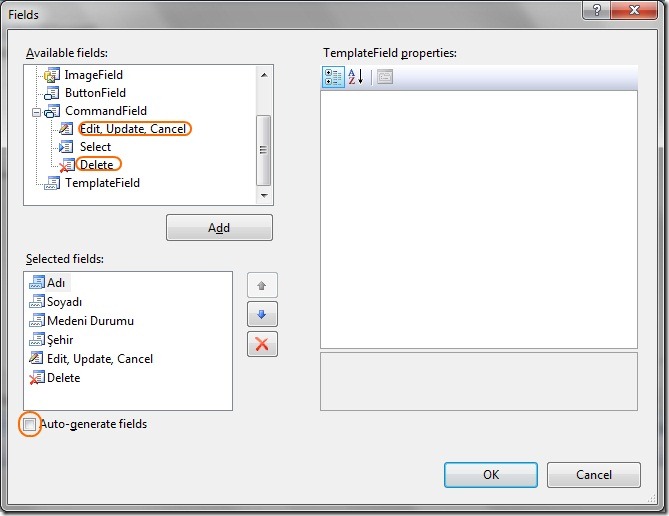
Bu adımda GridView un Smart Navigation Tagına tekrar tıklayarak Edit Template seçiyoruz. Display in içinden kolonlarımız düzenlemeye başlıyoruz.

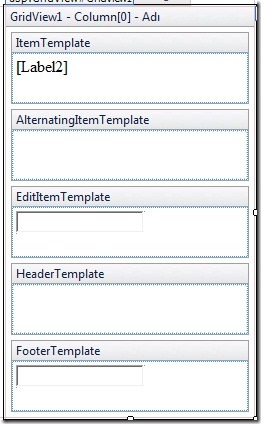
Ad, Soyad ve Şehir kolonlarında aynı işlemleri tekrarlayacağız. ItemTemplate içine bir tane label sürükleyip bırakıyoruz. Label in yanındaki smart tag den Edit Data Bindings te aşağıdaki gibi Custom binding seçip Code expression içine Eval(“Adi”) kod unu yazıyoruz. EditItemTemplate içine 1 tane TextBox sürükleyip önce propertylerinden ID sini txtAdi olarak değiştiriyoruz. Daha önce label a yaptığımız işlemin aynısını burda da yapıyoruz ama burada yazacağımız kod Bind(“Adi”). Eval database üzerinde kayıtlı olan veriyi label üzerinde görmemizi sağlar, Bind ise bizim görmemizi sağladığı gibi üzerinde yaptığımız değişikliği database üzerindede günceller.
FooterTemplate üzerine bir tane TextBox koyuyoruz bunun ID sini de txtYeniAd olarak değiştiriyoruz.

Medeni Durum kolonuna sıra geldiğinde ItemTemplate içine bir label, EditItemTamplate içine bir tane DropDownList sürükleyip bırakıyoruz. Smart tag den EditItemsi seçerek

Şeklinde bir düzenleme yapıyoruz. Ayrıca EditDataBindings’ine Bind(“MedeniDurumu”) yazmayı unutmayalım.
Sıra geldi Edit ve Delete kolonlarını düzenlemeye. Edit Kolonunun EditItemTamplate içine 2 tane LinkButton sürüklüyoruz propertylerinden birinci butonu CasusesValidation true, CommandName Update, Text Update olarak düzenliyoruz. İkincisi içinde CasusesValidation False, CommandName Cancel, text Cancel düzenlemelerini yapıyoruz. FooterTemplate içine LinkButton sürüklüyoruz CasusesValidation false, CommandName AddNew, Text AddNew yaptıktan sonra kodlarımızın görünümü aşağıdaki gibi olacak.
| <asp:GridView ID="GridView1" runat="server" AutoGenerateColumns="False" DataKeyNames="PersonelId" ShowFooter="True" OnRowCancelingEdit="GridView1_RowCancelingEdit" OnRowCommand="GridView1_RowCommand" OnRowDeleting="GridView1_RowDeleting" OnRowEditing="GridView1_RowEditing" OnRowUpdating="GridView1_RowUpdating"> <Columns> <asp:TemplateField HeaderText="Adı" SortExpression="Adi"> <EditItemTemplate> <asp:TextBox ID="txtAdi" runat="server" Text='<%# Bind("Adi") %>'/> </EditItemTemplate> <FooterTemplate> <asp:TextBox ID="txtYeniAd" runat="server"/> </FooterTemplate> <ItemTemplate> <asp:Label ID="Label2" runat="server" Text='<%# Eval("Adi") %>'/> </ItemTemplate> </asp:TemplateField> <asp:TemplateField HeaderText="Soyadı" SortExpression="Soyadi"> <EditItemTemplate> <asp:TextBox ID="txtSoyad" runat="server" Text='<%# Bind("Soyadi") %>'/> </EditItemTemplate> <FooterTemplate> <asp:TextBox ID="txtYeniSoyad" runat="server" /> </FooterTemplate> <ItemTemplate> <asp:Label ID="Label3" runat="server" Text='<%# Eval("Soyadi") %>'/> </ItemTemplate> </asp:TemplateField> <asp:TemplateField HeaderText="Medeni Durumu" SortExpression="MedeniDurumu"> <EditItemTemplate> <asp:DropDownList ID="cmbMedeniDurum" runat="server" SelectedValue='<%#Bind("MedeniDurumu") %>'> <asp:ListItem Value="Evli" Text="Evli" /> <asp:ListItem Value="Bekar" Text="Bekar" /> </asp:DropDownList> </EditItemTemplate> <ItemTemplate> <asp:Label ID="lblMedeniDurum" runat="server" Text='<%# Eval("MedeniDurumu") %>'/> </ItemTemplate> <FooterTemplate> <asp:DropDownList ID="cmbYeniMedDurum" runat="server" > <asp:ListItem Selected="True" Text="Evli" Value="Evli" /> <asp:ListItem Selected="False" Text="Bekar" Value="Bekar" /> </asp:DropDownList> </FooterTemplate> </asp:TemplateField> <asp:TemplateField HeaderText="Şehir" > <EditItemTemplate> <asp:TextBox ID="txtSehir" runat="server" Text='<%# Bind("Sehir") %>' /> </EditItemTemplate> <ItemTemplate> <asp:Label ID="Label5" runat="server" Text='<%# Eval("Sehir") %>' /> </ItemTemplate> <FooterTemplate> <asp:TextBox ID="txtYeniSehir" runat="server" /> </FooterTemplate> </asp:TemplateField> <asp:TemplateField HeaderText="Edit" ShowHeader="false"> <EditItemTemplate> <asp:LinkButton ID="LinkButton1" runat="server" CausesValidation="True" CommandName="Update" Text="Update" /> <asp:LinkButton ID="LinkButton2" runat="server" CausesValidation="False" CommandName="Cancel" Text="Cancel" /> </EditItemTemplate> <FooterTemplate> <asp:LinkButton ID="LinkButton2" runat="server" CausesValidation="False" CommandName="AddNew" Text="Add New" /> </FooterTemplate> <ItemTemplate> <asp:LinkButton ID="LinkButton1" runat="server" CausesValidation="False" CommandName="Edit" Text="Edit" /> </ItemTemplate> </asp:TemplateField> <asp:CommandField HeaderText="Delete" ShowDeleteButton="True" ShowHeader="True" /> </Columns> </asp:GridView> |
Son adımda yapmamız gereken Default.aspx.cs sayfamızın içine gelerek PersonelCLS.class içinde yazdığımız methodları kullanmak. Daha önceden hazırladığımız bloglar içine gerkli kodları yazacağız.
| public class PersonelsCls { private string cnstr = ConfigurationManager.ConnectionStrings["PersonelsConnectionString"].ConnectionString; private string sql; public void Insert(string Adi, string Soyadi, string Sehir, string MedeniDurumu) { string sql = "Insert Into Personel (Adi, Soyadi, Sehir, MedeniDurumu) Values ('" + Adi + "','" + Soyadi + "','" + Sehir + "','" + MedeniDurumu + "')"; SqlConnection conn = new SqlConnection(cnstr); conn.Open(); SqlCommand cmd = new SqlCommand(sql, conn); cmd.ExecuteNonQuery(); conn.Close(); conn.Dispose(); } public DataTable Getir() { string sql = "Select * From Personel"; SqlDataAdapter da = new SqlDataAdapter(sql, cnstr); DataTable dt = new DataTable(); da.Fill(dt); return dt; } public void Update(int PersonelId, string Adi, string Soyadi, string Sehir, string MedeniDurumu) { string sql = "UPDATE Personel SET Adi ='" + Adi + "', Soyadi ='" + Soyadi + "', Sehir = '" + Sehir + "', MedeniDurumu ='" + MedeniDurumu + "'Where PersonelId=" + PersonelId; SqlConnection conn = new SqlConnection(cnstr); conn.Open(); SqlCommand cmd = new SqlCommand(sql, conn); cmd.ExecuteNonQuery(); conn.Close(); conn.Dispose(); } public void Delete(int PersonelId) { string sql = "Delete Personel where PersonelId=" + PersonelId; SqlConnection conn = new SqlConnection(cnstr); conn.Open(); SqlCommand cmd = new SqlCommand(sql, conn); cmd.ExecuteNonQuery(); conn.Close(); conn.Dispose(); } } |
GridView1_RowCommand içinde yeni satır eklerken kullanıcıdan aldığımız verileri FindControlle yakalayarak tablomuzun içine ekleyeceğiz.
GridView1_RowCancelingEdit içinde satır üzerinde yapılan değişikliğin iptal edilmesini sağlayacağız.
GridView1_RowUpdating içinde satır üzerinde yapılan değişikliğin database üzerindeki tablo içine kaydedilmesini sağlayacağız.
GridView1_RowDeleting içinde tablo üzerindeki satırı silme işlemi yapacağız.
Sonuç olarak namespace imiz böyle olacaktır.
| namespace Ajax_GridView_UpdateInsertDelete { public partial class _Default : System.Web.UI.Page { PersonelsCls personel = new PersonelsCls(); protected void Page_Load(object sender, EventArgs e) { if (!IsPostBack) PersonelleriGrideDoldur(); } private void PersonelleriGrideDoldur() { DataTable dtpersonel = personel.Getir(); if (dtpersonel.Rows.Count > 0) { GridView1.DataSource = dtpersonel; GridView1.DataBind(); } else { dtpersonel.Rows.Add(dtpersonel.NewRow()); GridView1.DataSource = dtpersonel; GridView1.DataBind(); int TotalColumns = GridView1.Rows[0].Cells.Count; GridView1.Rows[0].Cells.Clear(); GridView1.Rows[0].Cells.Add(new TableCell()); GridView1.Rows[0].Cells[0].ColumnSpan = TotalColumns; GridView1.Rows[0].Cells[0].Text = "Kayıt Bulunamadı"; } } protected void GridView1_RowCommand(object sender, GridViewCommandEventArgs e) { if (e.CommandName.Equals("AddNew")) { TextBox txtYeniAd = (TextBox)GridView1.FooterRow.FindControl("txtYeniAd"); TextBox txtYeniSoyad = (TextBox)GridView1.FooterRow.FindControl("txtYeniSoyad"); DropDownList cmbYeniMedDurum = (DropDownList)GridView1.FooterRow.FindControl("cmbYeniMedDurum"); TextBox txtYeniSehir = (TextBox)GridView1.FooterRow.FindControl("txtYeniSehir"); personel.Insert(txtYeniAd.Text, txtYeniSoyad.Text, txtYeniSehir.Text, cmbYeniMedDurum.SelectedValue); PersonelleriGrideDoldur(); } } protected void GridView1_RowCancelingEdit(object sender, GridViewCancelEditEventArgs e) { GridView1.EditIndex = -1; PersonelleriGrideDoldur(); } protected void GridView1_RowEditing(object sender, GridViewEditEventArgs e) { GridView1.EditIndex = e.NewEditIndex; PersonelleriGrideDoldur(); } protected void GridView1_RowUpdating(object sender, GridViewUpdateEventArgs e) { TextBox txtAdi = (TextBox)GridView1.Rows[e.RowIndex].FindControl("txtAdi"); TextBox txtSoyadi = (TextBox)GridView1.Rows[e.RowIndex].FindControl("txtSoyad"); DropDownList cmbMedeniDurum = (DropDownList)GridView1.Rows[e.RowIndex].FindControl("cmbMedeniDurum"); TextBox txtSehir = (TextBox)GridView1.Rows[e.RowIndex].FindControl("txtSehir"); personel.Update(Convert.ToInt32(GridView1.DataKeys[e.RowIndex].Values[0].ToString()), txtAdi.Text, txtSoyadi.Text, txtSehir.Text, cmbMedeniDurum.SelectedValue); GridView1.EditIndex = -1; PersonelleriGrideDoldur(); } protected void GridView1_RowDeleting(object sender, GridViewDeleteEventArgs e) { personel.Delete(Convert.ToInt32(GridView1.DataKeys[e.RowIndex].Values[0].ToString())); PersonelleriGrideDoldur(); } } } |
Sonuç olarak bu yazımızda ASP.NET GridView kontrolü üzerinden Select, Insert, Update, Delete işlemlerini kod yardımı ile nasıl yapabileceğimizi detaylı bir şekilde incelemeye çalıştık.
Umarım sizin için yararlı olmuştur.
Sermin YAĞCI
http://serminyagci.blogspot.com
Database kullanmamızı gerektiren 1 uygulama geliştiriyorsak ve uygulamamızın doğru ve perfonslı çalışmasını istiyorsak, sql sorguları kodlarımızın arasında bulunmamalı. Bunu da oluşturduğumuz database içinde ihtiyacımız olan sorgular için StoredProcedure ler yazarak sağlayabiliriz. Aşağıdaki procedure kullanıcıdan alınan CategoryId ye göre Yemek isimlerini getiren 1 procedure..
CREATE PROCEDURE sp_GetFoodByCategoryId
@GCategoryId int
AS
SELECT FoodName
FROM dbo.Food
WHERE CategoryId = @GCategoryId
Execute sp_GetFoodByCategoryId 1
dediğimizde CategoryId si 1 olan yemekler listelenir…

