
Testler için Bir Mail Sunucusu Yazmak
2 hafta önce
Bu yazıda ASP.NET Ajax uygulamasında Web Servislerin nasıl çalıştırıldığını küçük bir örnekle anlamaya çalışacağı.
Visual Studio içinden açacağımız AJAXEnabledWebApplication içinden projeye 1 tane WebService ekleyerek başlıyoruz.

WebService1.asmx.cs içindeki HelloWorld metodunun altına kendi metodumuzu oluşturalım .
[WebMethod]
public string Takimim(string hangiTakim)
{
return "En Büyük "+ hangiTakim;
}
İsterseniz Debug ederek çıkan ekranı görebilirsiniz. Default.aspx sayfası içine 1 tane Input (Button) ve 1 tane de Input (Text) sürüklüyoruz.

Butonun üzerine 2 kez tıkladığımızda title tagi altına
<script language="javascript" type="text/javascript">
// <!CDATA[
function Button1_onclick() {
}
// ]]>
</script>
Kod bloğu gelir. WebService1.asmx.cs içine giderek pulic class üstüne ;
[ScriptService()] yazdıktan sonra alt+shift+f10 yaparak using alanına
using System.Web.Script.Services;
alanının referans edilmesini sağladıktan sonra . Default.aspx içindeki asp:ScriptManager tagi içine
<asp:ScriptManager ID="ScriptManager1" runat="server">
<Services>
<asp:ServiceReference Path="WebService1.asmx" />
</Services>
</asp:ScriptManager>
Web servisi referans ediyoruz.
function Button1_onclick() {
donecek = AJAXEnabledWebApplication1.WebService1.Takimim(document.getElementById('Text1').value, Tamamlandi, ZamanAsimi, HataOlustu);
return true;
}
function Tamamlandi(arg) {
alert(arg);
}
function ZamanAsimi(arg) {
alert("zaman doldu");
}
function HataOlustu(arg) {
alert("hata oldu");
}
JavaScript fonksiyonlarını yazdıktan sonra Web Servisimiz çalışmaya hazır. Sizin için yararlı olduğunu umuyorum. Kolay gelsin.

Asp.Net’te Ajax Kontrollerinden Update Panel kulanım alanı bakımından çok önemli bir kontroldür. ScriptManeger kontrolü ile beraber sayfayı kısmi olarak yönetmeyi sağlar. Web sayfasında istenilen alanın yenilenmesine olanak sağladığından zaman ve .... bakımından kullanılması önemlidir.Şimdi basit bir örnekle genel olarak Update Panel ile neler yapabileceğimize bakalım.
Visual Studio içinden AJAXEnabledWebApplication bir proje açalım. Default.aspx Designer içine 3 tane label 1 tanede buton sürükleyelim. Button üzerine 2 kez tıklayarak Default.aspx.cs sayfası içine buttonClick eventi için kod bloğu oluşmasını sağlayalım. PageLoad eventi içine
protected void Page_Load(object sender, EventArgs e)
{
Label1.Text = "1.Zaman : " + DateTime.Now.ToString();
Label2.Text = "2.Zaman : " + DateTime.Now.ToString();
Label3.Text = "3.Zaman : " + DateTime.Now.ToString();
}
kod parçacığını yazıp çalıştırdığımız zaman

Şeklinde bir ekran görüyoruz bu bizim sistem saatimiz.
Defaul.aspx designer sayfasına gelip 1. ve 2. Labeller arasına 1 tane UpdatePanel sürükleyelim ve Label2 ile Button1 i bu panel içine taşıyalım. Proje çalıştırıldığında 1inci 2inci ve 3üncü zamanların aynı olduğunu görürüz. Ama 2. Zaman altındaki butonu tıklatığımız da artık 2. Zaman’ımızın butona tıklanma anı olduğunu göreceğiz. Burdan şu sonuç çıkartılıyor: Panel içine taşıdığımız kısım sayfa bütününden asenkron olarak postback oluyor.
Butonu panel içine taşımadan da böyle bir kontrol yapabilirmiyiz ona bakalım. Update Panel özellilerine baktığımız da Triggers diye bir özellik görüyoruz bu tetikleyici bize panel içini eventlerle kontrol edebilme özgürlüğü sağlıyor. Butonu dışarı aldıktan sonra UpdatePanel1 in özelliklerinden Triggers (Collection)’a tıkladığımızda karşımıza çıkan pecereden önce Add daha sonra ControlID den Button1’i seçiyoruz.
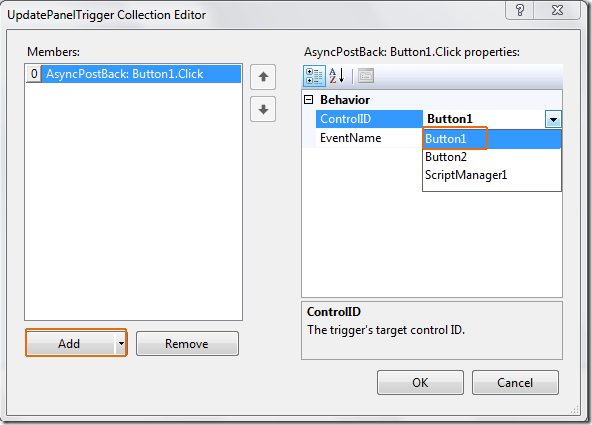
Tamam diyerek projemizi çalıştırdığımızda arada fark olmadığını görürüz. Default.aspx designer içine 1 tane daha UpdatePanel sürükleyerek 3. Zaman labelimizi içine taşıdıktan sonra da çalıştırdığımızda güncellenen satırların 2. Ve 3. Zaman olduğuna dikkat çekmek istiyorum. Sayfa içindeki UpdatePanellerden herhangi birisi için yazdığımız tetikleyici sayfa içindeki tüm update paneller üzerinde etkili olur. Buna müdahale etmek için UpdatePanel2 nin özelliklerinden seçili Always gelen UpdateMode’u Conditional olarak değiştiriyoruz. Artık Button1 e bastığımızda 3. Zaman sekmesi değişmeyecek. Son olarak UpdatePanel2 içine 1 tane daha buton sürükleyerek projeyi çalıştırdığımızda Button2 ye tıklandığında 2. Ve 3. Sekmelerin değiştiğini Button1 e basıldığında ise sadece 2. Sekmenin değiştiği görülür.
Bu yazımızda Ajax Kontrollerinde Update Panel’in genel kullanımını öğrenmeye çalıştık. Umarım size faydalı olmuştur.
Bu yazımızda Asp.Net üzerindenki Ajax Kontrollerinden ModalPopupExtender üzerinde duracağız. Boş bir sayfaya yazdığımız metnin görünüşünü seçim yapmamız için fırlayacak bir popup yardımıyla değiştireceğiz. Değişik senaryolarda , farklı görünüşler yaratmak yaratıcılığınıza kalmış.
Başlangıç olarak VisualStudio muzu açarak AJAXEnabledWebApplication projemizi başlatıyoruz. Default.aspx sayfaındaki ScriptManeger in altındaki div tagına bir tane LinkButton sürüklüyoruz. Text’ine “ Stil seçmek için tıklayın” yazıyoruz. Hemen altına paragrafımızı ekliyoruz.
<p id="Paragraph1">
“Bir sabah tedirgin düşlerden uyanan Gregor Samsa, devcileyin bir böceğe dönüşmüş buldu kendini. Bir zırh gibi sertleşmiş sırtının üzerinde yatıyor, başını biraz kaldırınca yay biçiminde katı bölmelere ayrılıp bir kümbet yapmış kahverengi karnını görüyordu; bu karnın tepesinde yorgan, her an kayıp tümüyle yere düşmeye hazır, ancak zar zor tutunabilmekteydi. Vücudunun kalan bölümüne oranla acınacak kadar cılız bir sürü bacakçık, ne yapacaklarını şaşırmış, gözlerinin önünde aralıksız çakıp sönüyordu.”<br />
Franz Kafka<br />
Değişim
</p>
Stil seçmek için tıklandığında çalışması için gereken fonksiyonu yazmayıda unutmuyoruz.
<script type="text/javascript">
var styleSec;
function buDur() {
document.getElementById('Paragraph1').className = styleSec;
}
</script>
Projemize bir tane de Style Sheet ekliyoruz içine stillerimizi yazıyoruz:
.popupControl {
background-color:#AAD4FF;
position:absolute;
visibility:hidden;
border-style:solid;
border-color: Black;
border-width: 2px;
}
.modalBackground {
background-color:Purple;
filter:alpha(opacity=70);
opacity:0.7;
}
.modalPopup {
background-color:#ffffdd;
border-width:3px;
border-style:solid;
border-color:Lime;
padding:3px;
width:250px;
}
.StyleA {
background-color:#FFF;
}
.StyleB {
background-color:#FFF;
font-family:Comic Sans MS;
font-size:12pt;
font-weight:bold;
}
.StyleC {
background-color:#ddffdd;
font-family:Arial;
font-size:10pt;
font-style:italic;
}
.StyleD {
background-color:Fuchsia;
color:White;
font-family:Consolas;
font-size:12pt;
font-weight:bold;
font-style:italic
}
Eklediğimiz Stylesheet i Default.aspx sayfasına enteğre etmek için
<link href="Stylesheet1.css" rel="stylesheet" type="text/css" />
tagının eklenmesi gerekir.
Modal Popup içindeki menüyü hazırlayabilmek için elbetteki bir panel e ihtiyacımız olacak, bu panel içine kaç tane style yaratmayı istiyorsak o kadar RadioButton ve Label ekliyoruz. Bu işlemleri tamamladıktan sonra benim kodlarım aşağıdaki gibi olmuştur.
<asp:Panel ID="Panel1" runat="server" CssClass="modalPopup" Style="display: none"
Width="233px">
<p>
Seç bakalım
</p>
<input id="RadioA" name="Radio" onclick="styleSec ='StyleA';" type="radio" />
<label class="StyleA" for="RadioA">
budur</label><br />
<input id="RadioB" name="Radio" onclick=" styleSec ='StyleB';" type="radio" />
<label class="StyleB" for="RadioA">
budur</label><br />
<input id="RadioC" name="Radio" onclick=" styleSec ='StyleC';" type="radio" />
<label class="StyleC" for="RadioA">
budur</label><br />
<input id="RadioD" name="Radio" onclick=" styleSec ='StyleD';" type="radio" />
<label class="StyleD" for="RadioA">
budur</label><br />
<br />
<div align="center">
<asp:Button ID="OkButton" runat="server" Text="Tamam" />
<asp:Button ID="CancelButton" runat="server" Text="Boşver" />
</div>
</asp:Panel>
<br />
<cc1:ModalPopupExtender ID="ModalPopupExtender1" runat="server" TargetControlID="LinkButton1"
PopupControlID="Panel1" BackgroundCssClass="modalBackground" DropShadow="true"
OkControlID="OkButton" OnOkScript="buDur()" CancelControlID="CancelButton" />
Proğram çalıştırıldığında ekran görüntüsü :

Umarım sizin için yaralı olmuştur.
Asp.Net GridView’ da Update Insert Delete İşlemleri
ASP.NET 2.0 Kontrollerinden GridView veri tabanıyla yapılan işlemlerde çok önemli bir yer tutmaktadır. Hatta birincil kontroldür deyebiliriz. GridView'u veri tabanına bağlamak için bir çok yöntem kullanılabilmektedir. Bunlar SqlDataSource, ObjectDataSource, AccessDataSource, EntityDataSource, LinqDataSource, XMLDataSource kontrolleridir. Veri tabanındaki tablomuzu kod yazmadan hatta kolon isimlerini bile yazmadan bu kontroller sayesinde kolayca gridview içinde gösterebiliriz.
Bu yazımızda bir örnek üzerinden veri tabanındaki verileri bir DataTable üzerinde tutarak ihtiyacımız olan insert, update ve delete kontrollerini kod yazarak yaptırmayı anlamaya çalışacağız.
Başlangıç olarak veri tabanı içerisinde kullancağım tablonun senaryosunu vermek istiyorum. Bir personel tablosu oluşturmayı uygun gördüm.
| CREATE TABLE [dbo].[Personel]( [PersonelId] [int] IDENTITY(1,1) NOT NULL, [Adi] [nvarchar](50) NOT NULL, [Soyadi] [nvarchar](50) NOT NULL, [MedeniDurumu] [nvarchar](10) NOT NULL, [Sehir] [nvarchar](50) NOT NULL ) ON [PRIMARY] GO |
Veri tabanı içinde tablomuzu oluşturduktan sonra, VisualStudio içinde projemizi ASP.NET AJAX Enabled Website olarak açıyoruz.

Sonraki adımda yapmamız gereken webcofig’imizin içinde ConnectionString cümlesi tanımlamak. Bu sayede proğram içinde sql bağlantımızı sağlamış olacağız. Onuda Web.config içinde system.web taginin üstüne aşağıdaki şekilde yazabiliriz.
| <connectionStrings> <add name="PersonelConnectionString" connectionString="Data Source=.; InitialCatalog=Personel;Integrated Security=Yes;" providerName="System.Data.SqlClient"/> </connectionStrings> |

Projemizin içine yeni bir class ekleyelim PersonelCls.cs bu class içinde db den verileri getirme, düzenleme, değiştirme ve silme işlemlerini yapacağız.
| public void Insert ( string Adi, string Soyadi, string Sehir,string MedeniDurumu) { // Insert işlemlerinin yapılacağı kod bloğu. } public DataTable Getir() { // Data Table ile veri getirileceği kod bloğu. } public void Update( string Adi, string Soyadi, string Sehir,string MedeniDurumu) { // Update işleminin yapıldığı kod bloğu. } public void Delete(int PersonelId) { // Delete işleminin yapıldığı kod bloğu. } |
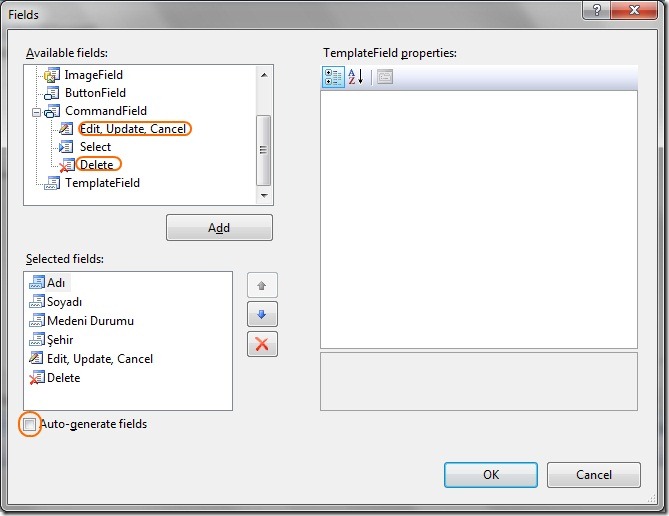
Bu adımda GridView un Smart Navigation Tagına tekrar tıklayarak Edit Template seçiyoruz. Display in içinden kolonlarımız düzenlemeye başlıyoruz.

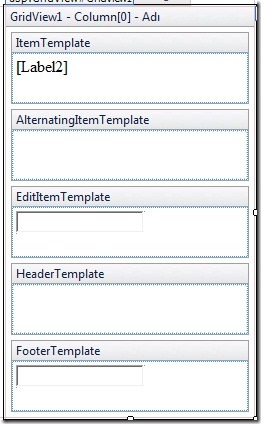
Ad, Soyad ve Şehir kolonlarında aynı işlemleri tekrarlayacağız. ItemTemplate içine bir tane label sürükleyip bırakıyoruz. Label in yanındaki smart tag den Edit Data Bindings te aşağıdaki gibi Custom binding seçip Code expression içine Eval(“Adi”) kod unu yazıyoruz. EditItemTemplate içine 1 tane TextBox sürükleyip önce propertylerinden ID sini txtAdi olarak değiştiriyoruz. Daha önce label a yaptığımız işlemin aynısını burda da yapıyoruz ama burada yazacağımız kod Bind(“Adi”). Eval database üzerinde kayıtlı olan veriyi label üzerinde görmemizi sağlar, Bind ise bizim görmemizi sağladığı gibi üzerinde yaptığımız değişikliği database üzerindede günceller.
FooterTemplate üzerine bir tane TextBox koyuyoruz bunun ID sini de txtYeniAd olarak değiştiriyoruz.

Medeni Durum kolonuna sıra geldiğinde ItemTemplate içine bir label, EditItemTamplate içine bir tane DropDownList sürükleyip bırakıyoruz. Smart tag den EditItemsi seçerek

Şeklinde bir düzenleme yapıyoruz. Ayrıca EditDataBindings’ine Bind(“MedeniDurumu”) yazmayı unutmayalım.
Sıra geldi Edit ve Delete kolonlarını düzenlemeye. Edit Kolonunun EditItemTamplate içine 2 tane LinkButton sürüklüyoruz propertylerinden birinci butonu CasusesValidation true, CommandName Update, Text Update olarak düzenliyoruz. İkincisi içinde CasusesValidation False, CommandName Cancel, text Cancel düzenlemelerini yapıyoruz. FooterTemplate içine LinkButton sürüklüyoruz CasusesValidation false, CommandName AddNew, Text AddNew yaptıktan sonra kodlarımızın görünümü aşağıdaki gibi olacak.
| <asp:GridView ID="GridView1" runat="server" AutoGenerateColumns="False" DataKeyNames="PersonelId" ShowFooter="True" OnRowCancelingEdit="GridView1_RowCancelingEdit" OnRowCommand="GridView1_RowCommand" OnRowDeleting="GridView1_RowDeleting" OnRowEditing="GridView1_RowEditing" OnRowUpdating="GridView1_RowUpdating"> <Columns> <asp:TemplateField HeaderText="Adı" SortExpression="Adi"> <EditItemTemplate> <asp:TextBox ID="txtAdi" runat="server" Text='<%# Bind("Adi") %>'/> </EditItemTemplate> <FooterTemplate> <asp:TextBox ID="txtYeniAd" runat="server"/> </FooterTemplate> <ItemTemplate> <asp:Label ID="Label2" runat="server" Text='<%# Eval("Adi") %>'/> </ItemTemplate> </asp:TemplateField> <asp:TemplateField HeaderText="Soyadı" SortExpression="Soyadi"> <EditItemTemplate> <asp:TextBox ID="txtSoyad" runat="server" Text='<%# Bind("Soyadi") %>'/> </EditItemTemplate> <FooterTemplate> <asp:TextBox ID="txtYeniSoyad" runat="server" /> </FooterTemplate> <ItemTemplate> <asp:Label ID="Label3" runat="server" Text='<%# Eval("Soyadi") %>'/> </ItemTemplate> </asp:TemplateField> <asp:TemplateField HeaderText="Medeni Durumu" SortExpression="MedeniDurumu"> <EditItemTemplate> <asp:DropDownList ID="cmbMedeniDurum" runat="server" SelectedValue='<%#Bind("MedeniDurumu") %>'> <asp:ListItem Value="Evli" Text="Evli" /> <asp:ListItem Value="Bekar" Text="Bekar" /> </asp:DropDownList> </EditItemTemplate> <ItemTemplate> <asp:Label ID="lblMedeniDurum" runat="server" Text='<%# Eval("MedeniDurumu") %>'/> </ItemTemplate> <FooterTemplate> <asp:DropDownList ID="cmbYeniMedDurum" runat="server" > <asp:ListItem Selected="True" Text="Evli" Value="Evli" /> <asp:ListItem Selected="False" Text="Bekar" Value="Bekar" /> </asp:DropDownList> </FooterTemplate> </asp:TemplateField> <asp:TemplateField HeaderText="Şehir" > <EditItemTemplate> <asp:TextBox ID="txtSehir" runat="server" Text='<%# Bind("Sehir") %>' /> </EditItemTemplate> <ItemTemplate> <asp:Label ID="Label5" runat="server" Text='<%# Eval("Sehir") %>' /> </ItemTemplate> <FooterTemplate> <asp:TextBox ID="txtYeniSehir" runat="server" /> </FooterTemplate> </asp:TemplateField> <asp:TemplateField HeaderText="Edit" ShowHeader="false"> <EditItemTemplate> <asp:LinkButton ID="LinkButton1" runat="server" CausesValidation="True" CommandName="Update" Text="Update" /> <asp:LinkButton ID="LinkButton2" runat="server" CausesValidation="False" CommandName="Cancel" Text="Cancel" /> </EditItemTemplate> <FooterTemplate> <asp:LinkButton ID="LinkButton2" runat="server" CausesValidation="False" CommandName="AddNew" Text="Add New" /> </FooterTemplate> <ItemTemplate> <asp:LinkButton ID="LinkButton1" runat="server" CausesValidation="False" CommandName="Edit" Text="Edit" /> </ItemTemplate> </asp:TemplateField> <asp:CommandField HeaderText="Delete" ShowDeleteButton="True" ShowHeader="True" /> </Columns> </asp:GridView> |
Son adımda yapmamız gereken Default.aspx.cs sayfamızın içine gelerek PersonelCLS.class içinde yazdığımız methodları kullanmak. Daha önceden hazırladığımız bloglar içine gerkli kodları yazacağız.
| public class PersonelsCls { private string cnstr = ConfigurationManager.ConnectionStrings["PersonelsConnectionString"].ConnectionString; private string sql; public void Insert(string Adi, string Soyadi, string Sehir, string MedeniDurumu) { string sql = "Insert Into Personel (Adi, Soyadi, Sehir, MedeniDurumu) Values ('" + Adi + "','" + Soyadi + "','" + Sehir + "','" + MedeniDurumu + "')"; SqlConnection conn = new SqlConnection(cnstr); conn.Open(); SqlCommand cmd = new SqlCommand(sql, conn); cmd.ExecuteNonQuery(); conn.Close(); conn.Dispose(); } public DataTable Getir() { string sql = "Select * From Personel"; SqlDataAdapter da = new SqlDataAdapter(sql, cnstr); DataTable dt = new DataTable(); da.Fill(dt); return dt; } public void Update(int PersonelId, string Adi, string Soyadi, string Sehir, string MedeniDurumu) { string sql = "UPDATE Personel SET Adi ='" + Adi + "', Soyadi ='" + Soyadi + "', Sehir = '" + Sehir + "', MedeniDurumu ='" + MedeniDurumu + "'Where PersonelId=" + PersonelId; SqlConnection conn = new SqlConnection(cnstr); conn.Open(); SqlCommand cmd = new SqlCommand(sql, conn); cmd.ExecuteNonQuery(); conn.Close(); conn.Dispose(); } public void Delete(int PersonelId) { string sql = "Delete Personel where PersonelId=" + PersonelId; SqlConnection conn = new SqlConnection(cnstr); conn.Open(); SqlCommand cmd = new SqlCommand(sql, conn); cmd.ExecuteNonQuery(); conn.Close(); conn.Dispose(); } } |
GridView1_RowCommand içinde yeni satır eklerken kullanıcıdan aldığımız verileri FindControlle yakalayarak tablomuzun içine ekleyeceğiz.
GridView1_RowCancelingEdit içinde satır üzerinde yapılan değişikliğin iptal edilmesini sağlayacağız.
GridView1_RowUpdating içinde satır üzerinde yapılan değişikliğin database üzerindeki tablo içine kaydedilmesini sağlayacağız.
GridView1_RowDeleting içinde tablo üzerindeki satırı silme işlemi yapacağız.
Sonuç olarak namespace imiz böyle olacaktır.
| namespace Ajax_GridView_UpdateInsertDelete { public partial class _Default : System.Web.UI.Page { PersonelsCls personel = new PersonelsCls(); protected void Page_Load(object sender, EventArgs e) { if (!IsPostBack) PersonelleriGrideDoldur(); } private void PersonelleriGrideDoldur() { DataTable dtpersonel = personel.Getir(); if (dtpersonel.Rows.Count > 0) { GridView1.DataSource = dtpersonel; GridView1.DataBind(); } else { dtpersonel.Rows.Add(dtpersonel.NewRow()); GridView1.DataSource = dtpersonel; GridView1.DataBind(); int TotalColumns = GridView1.Rows[0].Cells.Count; GridView1.Rows[0].Cells.Clear(); GridView1.Rows[0].Cells.Add(new TableCell()); GridView1.Rows[0].Cells[0].ColumnSpan = TotalColumns; GridView1.Rows[0].Cells[0].Text = "Kayıt Bulunamadı"; } } protected void GridView1_RowCommand(object sender, GridViewCommandEventArgs e) { if (e.CommandName.Equals("AddNew")) { TextBox txtYeniAd = (TextBox)GridView1.FooterRow.FindControl("txtYeniAd"); TextBox txtYeniSoyad = (TextBox)GridView1.FooterRow.FindControl("txtYeniSoyad"); DropDownList cmbYeniMedDurum = (DropDownList)GridView1.FooterRow.FindControl("cmbYeniMedDurum"); TextBox txtYeniSehir = (TextBox)GridView1.FooterRow.FindControl("txtYeniSehir"); personel.Insert(txtYeniAd.Text, txtYeniSoyad.Text, txtYeniSehir.Text, cmbYeniMedDurum.SelectedValue); PersonelleriGrideDoldur(); } } protected void GridView1_RowCancelingEdit(object sender, GridViewCancelEditEventArgs e) { GridView1.EditIndex = -1; PersonelleriGrideDoldur(); } protected void GridView1_RowEditing(object sender, GridViewEditEventArgs e) { GridView1.EditIndex = e.NewEditIndex; PersonelleriGrideDoldur(); } protected void GridView1_RowUpdating(object sender, GridViewUpdateEventArgs e) { TextBox txtAdi = (TextBox)GridView1.Rows[e.RowIndex].FindControl("txtAdi"); TextBox txtSoyadi = (TextBox)GridView1.Rows[e.RowIndex].FindControl("txtSoyad"); DropDownList cmbMedeniDurum = (DropDownList)GridView1.Rows[e.RowIndex].FindControl("cmbMedeniDurum"); TextBox txtSehir = (TextBox)GridView1.Rows[e.RowIndex].FindControl("txtSehir"); personel.Update(Convert.ToInt32(GridView1.DataKeys[e.RowIndex].Values[0].ToString()), txtAdi.Text, txtSoyadi.Text, txtSehir.Text, cmbMedeniDurum.SelectedValue); GridView1.EditIndex = -1; PersonelleriGrideDoldur(); } protected void GridView1_RowDeleting(object sender, GridViewDeleteEventArgs e) { personel.Delete(Convert.ToInt32(GridView1.DataKeys[e.RowIndex].Values[0].ToString())); PersonelleriGrideDoldur(); } } } |
Sonuç olarak bu yazımızda ASP.NET GridView kontrolü üzerinden Select, Insert, Update, Delete işlemlerini kod yardımı ile nasıl yapabileceğimizi detaylı bir şekilde incelemeye çalıştık.
Umarım sizin için yararlı olmuştur.
Sermin YAĞCI
http://serminyagci.blogspot.com
ASP.NET te veri tabanı işlemleri yaparken Label üzerinde veriyi sadece okumamız gerekiyorsa Eval("Name") komutunu kullanıyoruz. Genel kullnımı:
<asp:Label ID="Label1" runat="server" Text='<%# Eval("Name") %>'></asp:Label>
Okumanın yanı sıra değişiklik yapmamızda gerkiyorsa Bind("Name") kullanıyoruz. Genel kullanımı :
<asp:TextBox ID="txtName" runat="server" Text='<%# Bind("Name") %>'></asp:TextBox>
Database kullanmamızı gerektiren 1 uygulama geliştiriyorsak ve uygulamamızın doğru ve perfonslı çalışmasını istiyorsak, sql sorguları kodlarımızın arasında bulunmamalı. Bunu da oluşturduğumuz database içinde ihtiyacımız olan sorgular için StoredProcedure ler yazarak sağlayabiliriz. Aşağıdaki procedure kullanıcıdan alınan CategoryId ye göre Yemek isimlerini getiren 1 procedure..
CREATE PROCEDURE sp_GetFoodByCategoryId
@GCategoryId int
AS
SELECT FoodName
FROM dbo.Food
WHERE CategoryId = @GCategoryId
Execute sp_GetFoodByCategoryId 1
dediğimizde CategoryId si 1 olan yemekler listelenir…
Sharepoint projelerinde masterpage ve diğer içeriklerin editlenmesinde en sık kullanılan araştır Sharepoint Designer. Ayrıca bu aracı kullanmak isteyenler yaklaşık 100 dolarlık lisans bedeli ödemeleri gerekiyordu. Ayrıca Expression Web ile birlikte frontpage ‘in yerini doldurması da popülerliğini arttıran başka sebeplerden biriydi.
Microsoft ‘a gelen talepler doğrultusun da bu güzel ürün artık ücretsiz oldu. İsteyenler www.microsoft.com/spd adresinden yararlanarak indirip kurabilirler.
Sizlere bu tür güzel haberleri daha sık verebilme arzusuyla, herkese iyi çalışmalar…

